

Cloud86 handleiding
Alles over het opzetten en beheren van je webhosting bij Cloud86. Van pakket kiezen tot email instellen.
 Joost Boer · Laatst bijgewerkt: februari 2026
In deze handleiding laat ik je stap voor stap zien hoe je bij Cloud86 je hosting opzet, WordPress installeert en je site beheert. Van pakket kiezen tot email instellen — alles wat je moet weten vind je hier.
Liever een video? Hier leg ik alles uit in een kwartiertje:
Waarom Cloud86?
Ik heb tientallen hosting providers getest voor Start24. Cloud86 is een van de weinige die ik actief aanbeveel — en dat is niet zomaar.
- Snelle, persoonlijke support Gemiddeld 2 minuten reactietijd. Je spreekt echte mensen, geen chatbot. Bij technische problemen denken ze met je mee.
- Plesk als control panel Professioneel en overzichtelijk. WordPress installeren, backups, staging, SSL — alles vanuit één plek. Veel beter dan cPanel.
- Eerlijke prijzen Geen lokprijzen die na een jaar verdrievoudigen. Wat je ziet is wat je betaalt. Gratis SSL, gratis verhuisservice.
- Uitstekende reviews 4.8 op Trustpilot (2.000+ reviews), 4.9 op Google (460+ reviews). Dat zijn cijfers die je niet kunt faken.
Ik host Start24.nl zelf bij Cloud86. Al meer dan twee jaar, op hun Managed VPS. De site is snel, de uptime is uitstekend, en als ik een keer iets nodig heb reageert hun support binnen een paar minuten. Dat is voor mij het belangrijkste — als er iets misgaat wil je dat het snel opgelost wordt.
Welk Cloud86 pakket past bij jou?
Beantwoord 3 korte vragen en je krijgt direct een advies.
Even kijken welk pakket het beste past…
Ons advies
Bekijk dit pakket bij Cloud86Hosting opzetten
Om hosting op te zetten bij Cloud86, ga je eerst naar hun hosting pakketten pagina.
Je vindt hier 4 verschillende hosting types:
- Webhosting — voor kleine tot middelgrote sites
- Managed WordPress — voor grotere of zakelijke sites
- Managed WooCommerce — voor webshops
- Managed VPS — voor sites met veel verkeer
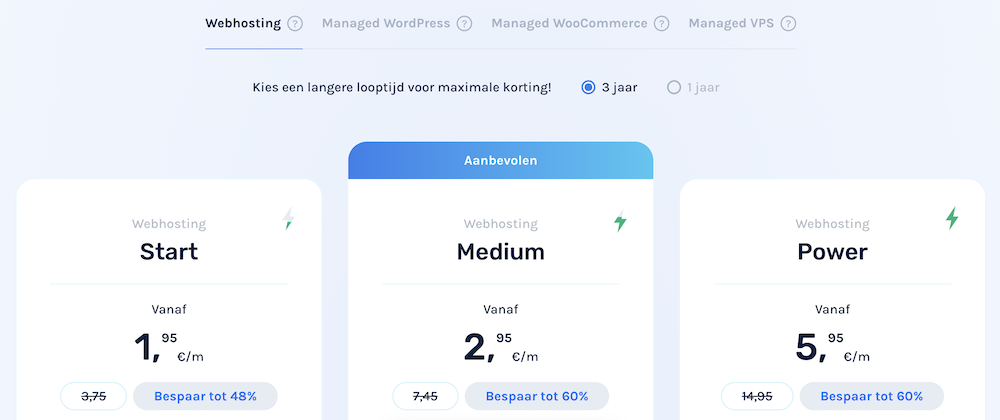
Voor een kleine tot middelgrote site (tot zo’n 20.000 maandelijkse bezoekers) kun je prima uit de voeten met een van Cloud86’s Webhosting pakketten. Voor een grotere site, webshop of site met een groot zakelijk belang, kies je beter voor Managed WordPress of Managed VPS.
Mijn advies: kies voor het Webhosting Medium pakket. Hiermee krijg je 50 GB opslag, onbeperkt dataverkeer en betere ondersteuning dan het allergoedkoopste pakket.
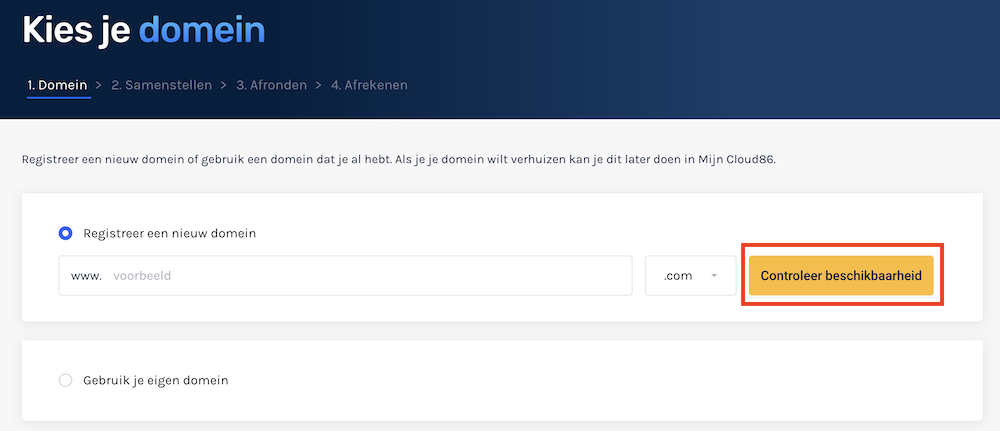
Vervolgens is het tijd om een domeinnaam te registreren. Heb je al een domein? Vink dan de optie “gebruik je eigen domein” aan.
Type je gewenste domeinnaam in en klik op Controleer beschikbaarheid.
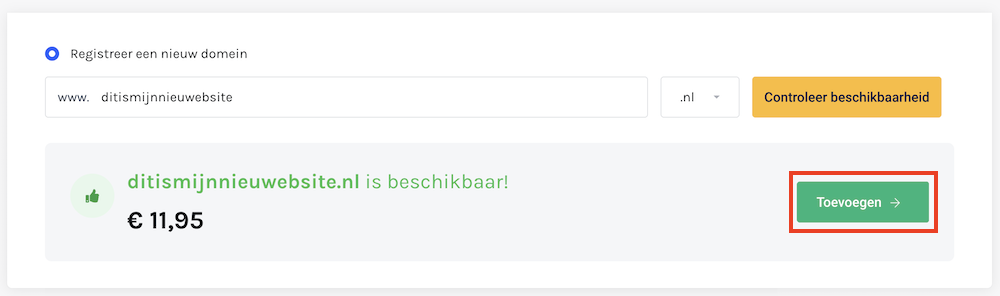
Als je domeinnaam beschikbaar is, klik je op Toevoegen en daarna op Doorgaan.
Kies een looptijd voor je hosting pakket. Bij 36 maanden krijg je de hoogste korting. Wil je van een andere provider naar Cloud86 verhuizen? Vink dan de gratis verhuisservice aan.
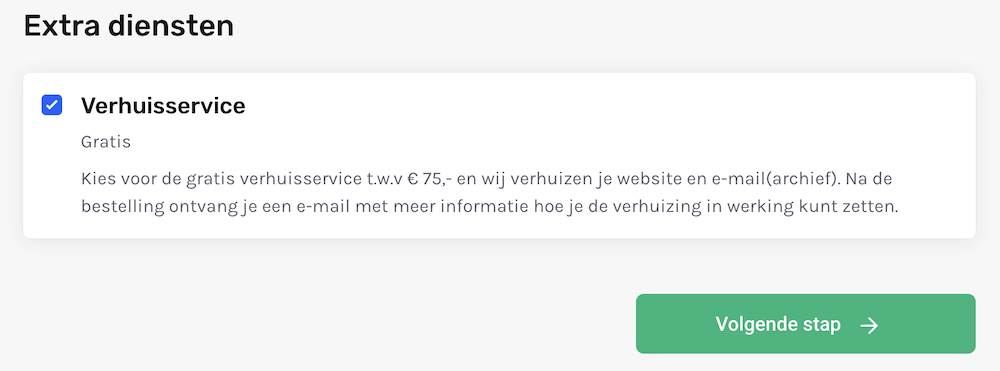
Wanneer je klaar bent met het samenstellen van je pakket, klik op Volgende stap.
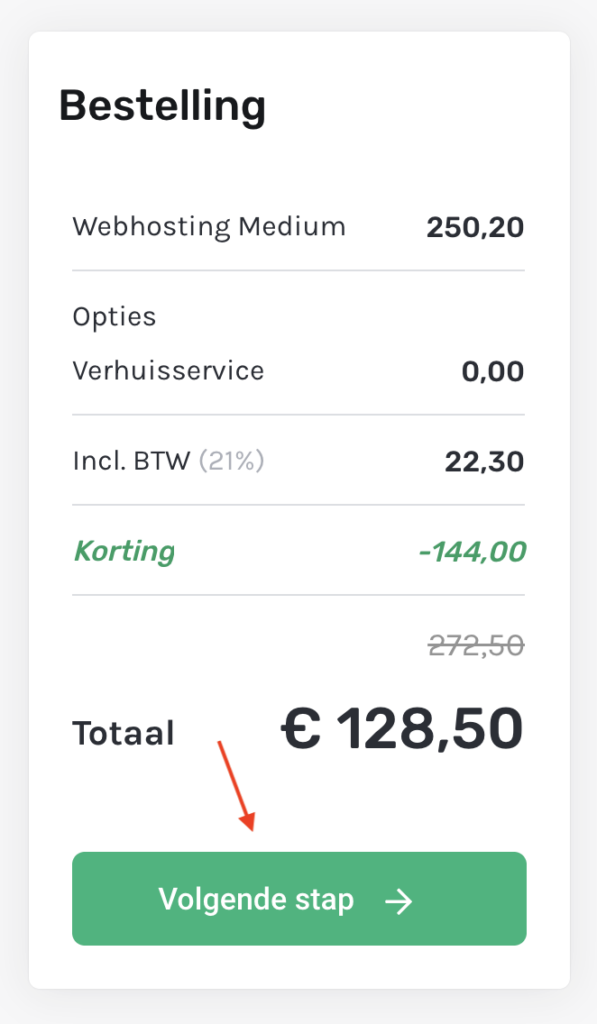
Vul je persoonlijke gegevens in, kies een betaalmethode en reken af.
Let op: je hosting pakket is per direct actief, maar het kan een uurtje duren voordat je domeinnaam werkzaam is. Je moet dus even wachten voordat je met je website aan de slag kunt.
Dashboard & Plesk
Na je bestelling krijg je de inloggegevens voor het Cloud86 dashboard. Hier regel je administratieve zaken zoals facturen en betaalmethodes, en kun je de kennisbank en het supportteam bereiken.
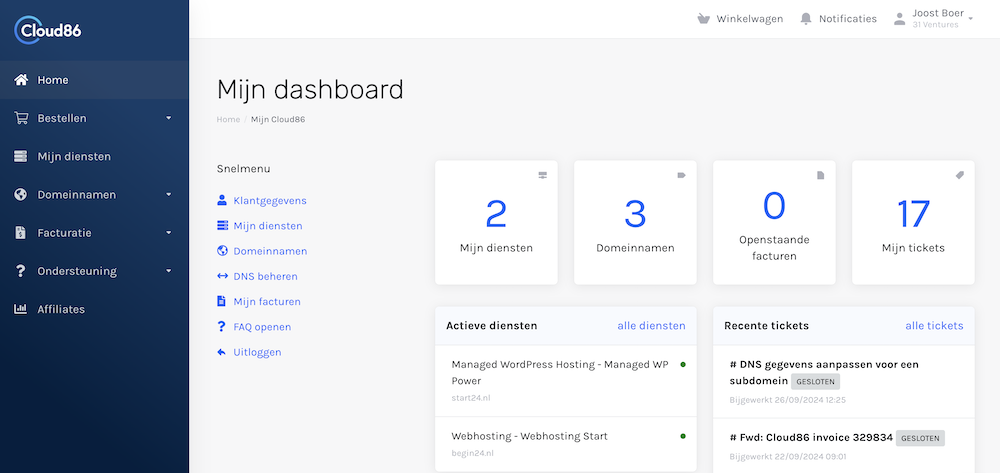
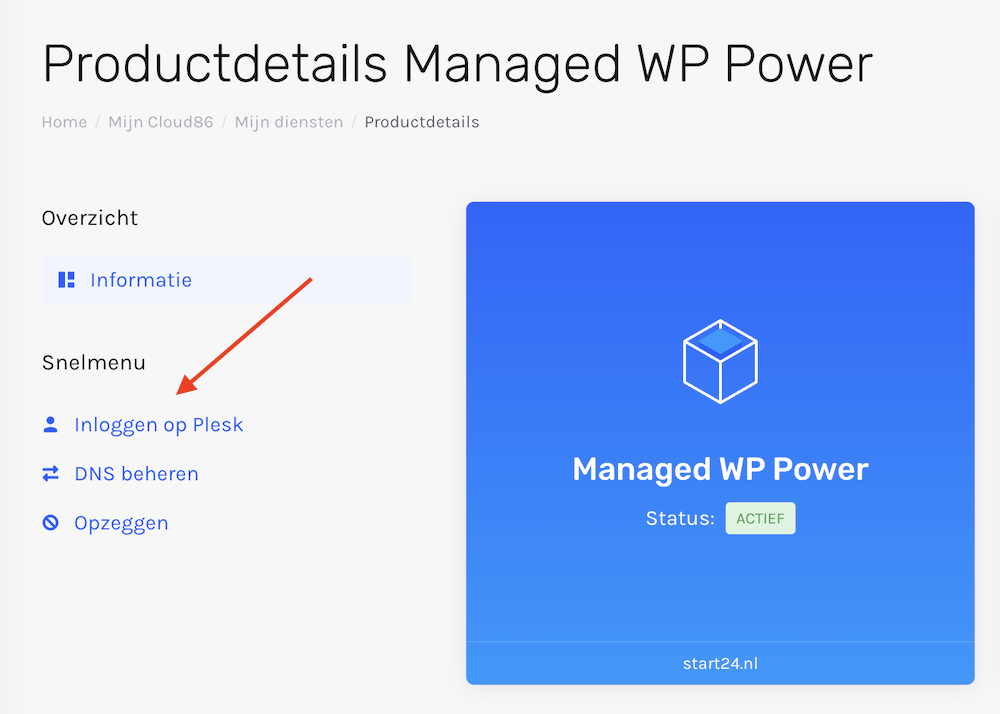
Om met je website aan de slag te gaan, moet je inloggen op Plesk (het hosting control panel). Klik op je hosting pakket:
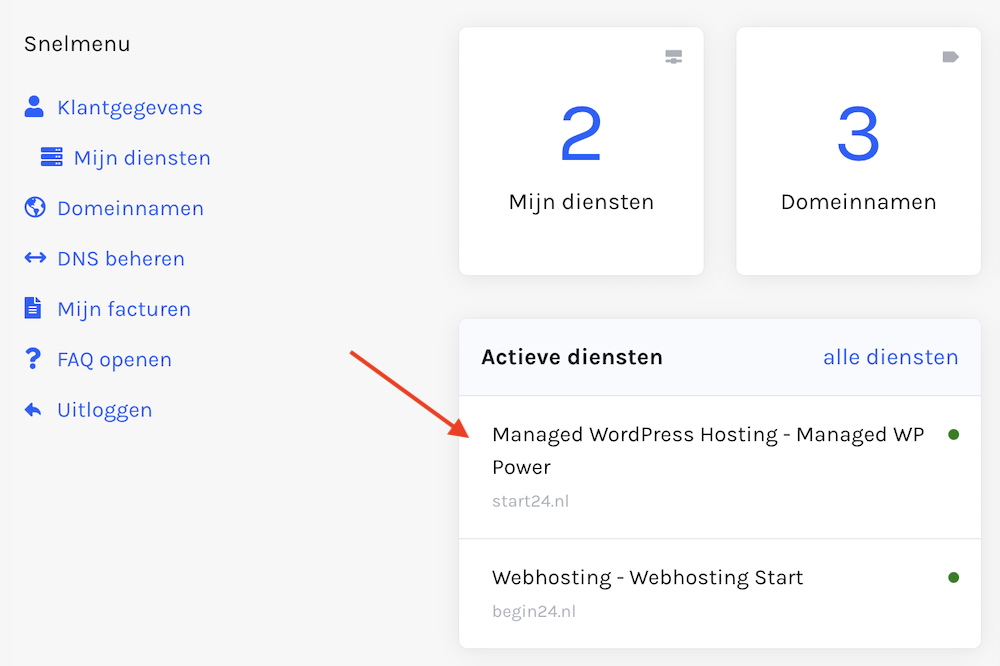
Kies dan voor Inloggen op Plesk.
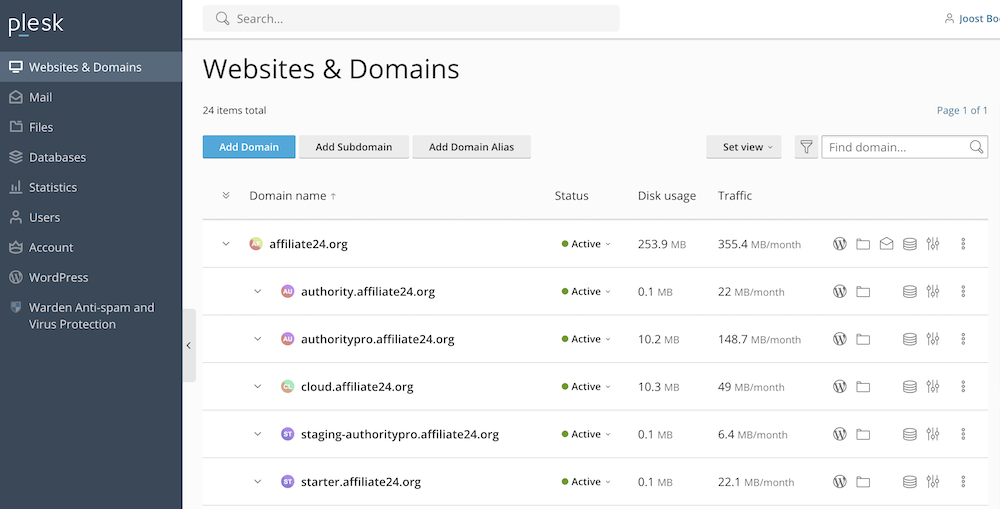
In Plesk kun je alles doen wat met je website te maken heeft: WordPress installeren, bestanden beheren, backups maken en meer.
WordPress & SSL installeren
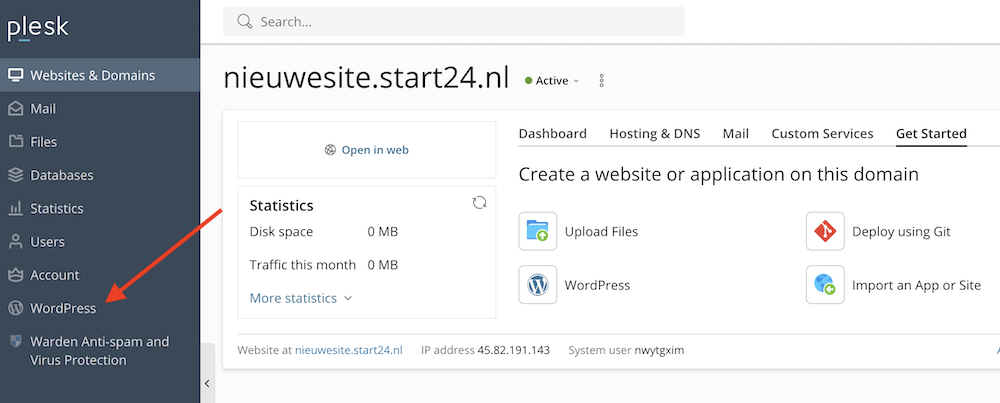
Binnen Plesk navigeer je naar WordPress in het linkermenu.
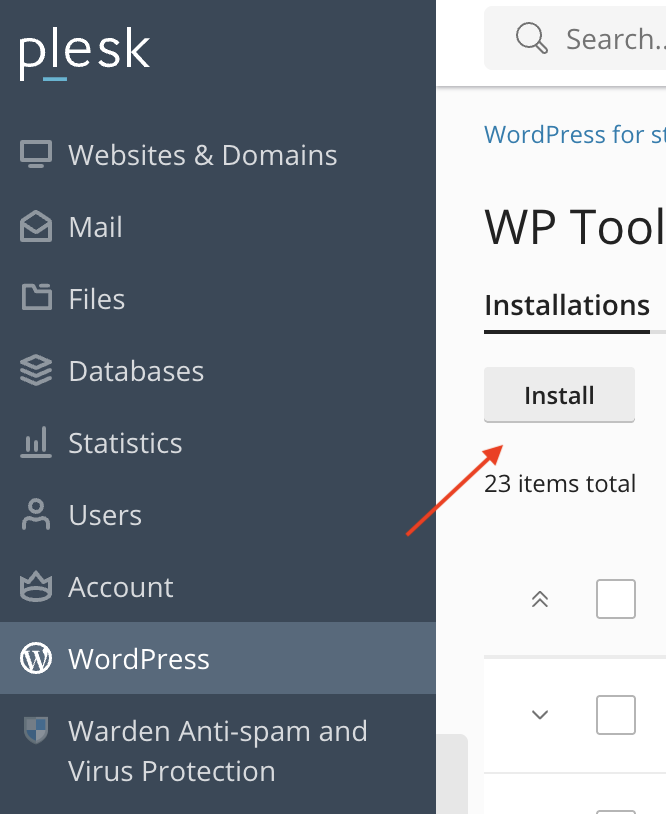
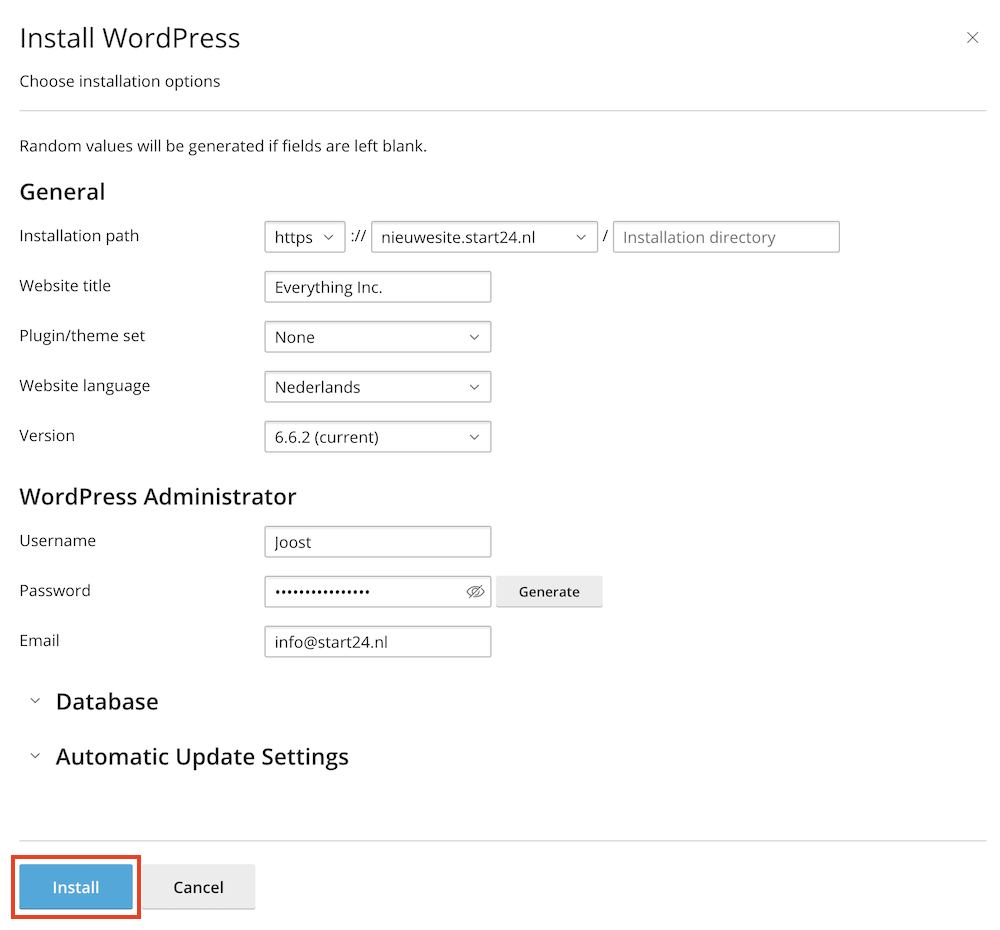
Klik op de Install knop.
Bij Installation Path zou je domeinnaam geselecteerd moeten staan. De Website language kun je op Nederlands zetten. Kies een gebruikersnaam, wachtwoord en email voor je WordPress dashboard. De Database en Automatic Update instellingen kun je voor nu laten staan.
Klik op Install zodra je klaar bent.
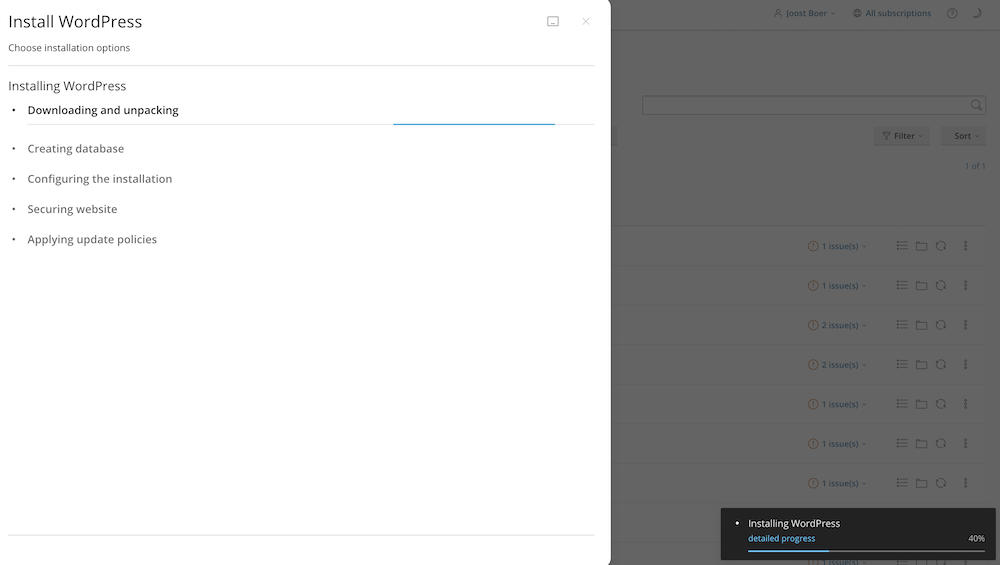
De installatie duurt een paar minuten.
SSL-certificaat installeren
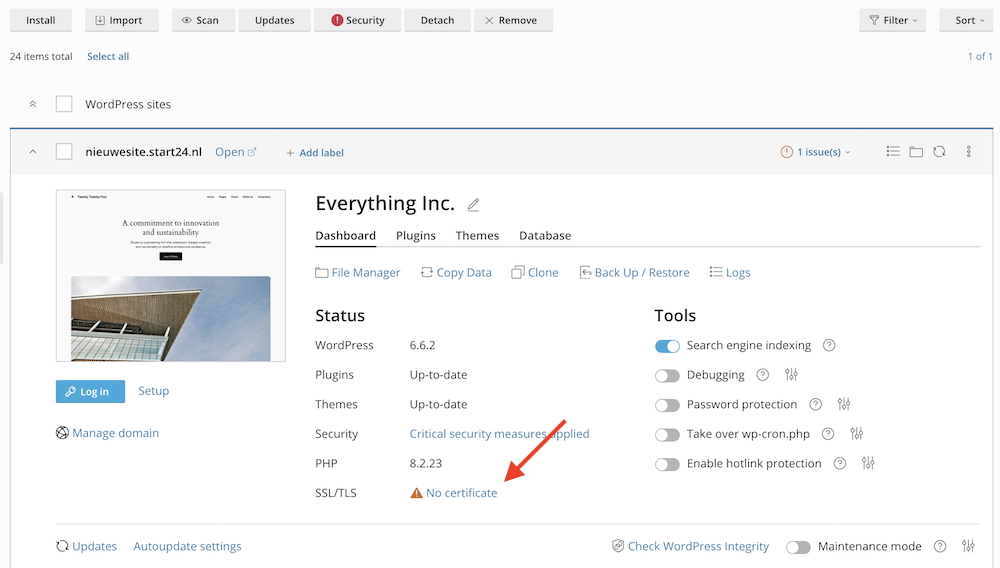
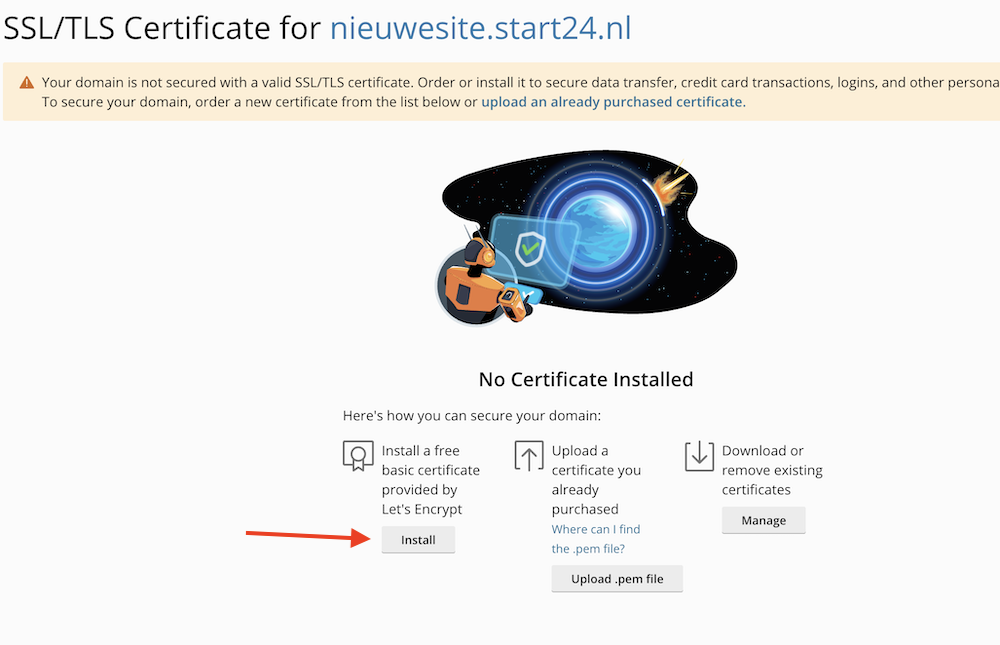
Een SSL-certificaat zorgt ervoor dat je website via een beveiligde verbinding loopt (het slotje in de browser). Klik op No certificate en dan op Get an SSL/TLS certificate.
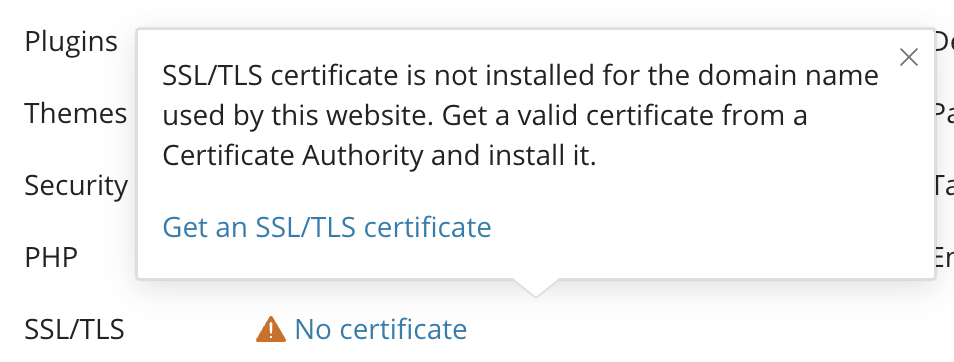
Kies de linkeroptie: het gratis SSL-certificaat van Let’s Encrypt. Klik op Install.
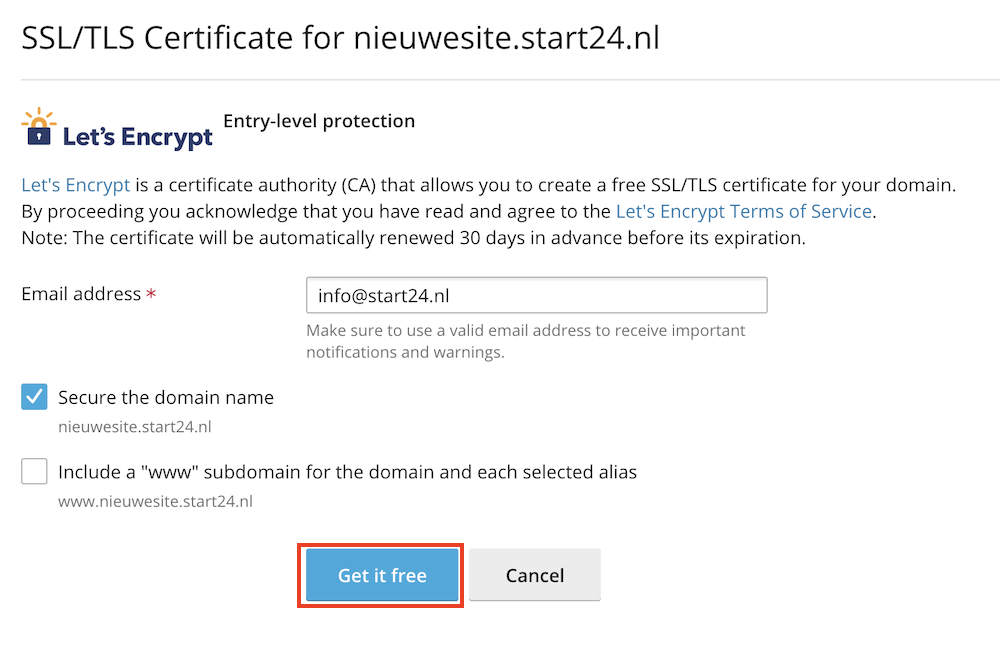
Klik daarna op Get It Free.
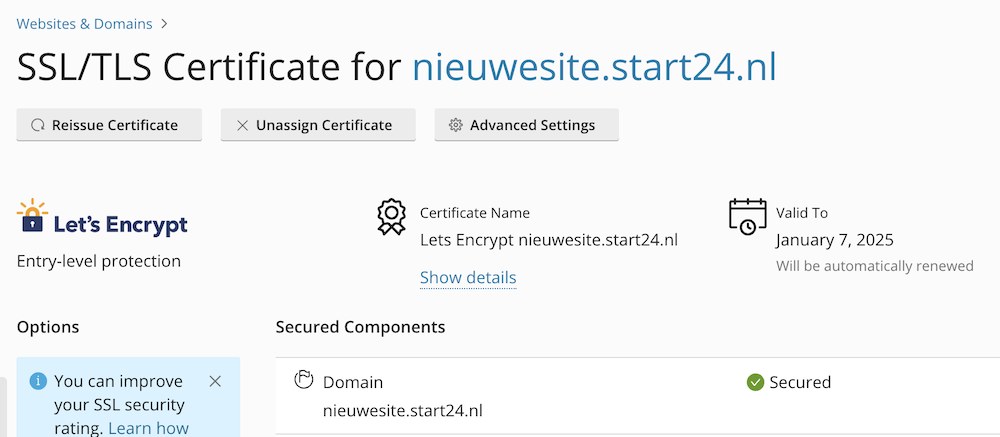
Klaar! Je SSL-certificaat is geïnstalleerd.
Updates managen
Het is belangrijk om de software van je WordPress site up-to-date te houden: de WordPress core, je thema en je plugins. Dat houdt je site veilig en werkend.
Navigeer in Plesk naar je website via WordPress in het linkermenu. Klik dan op Autoupdate settings.
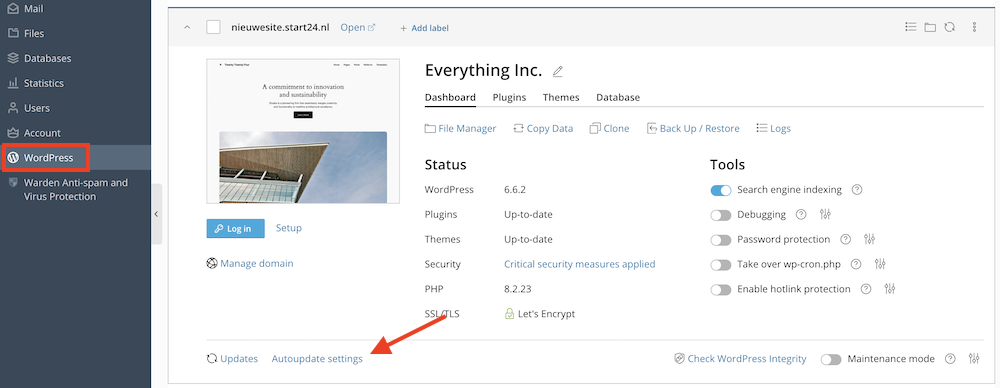
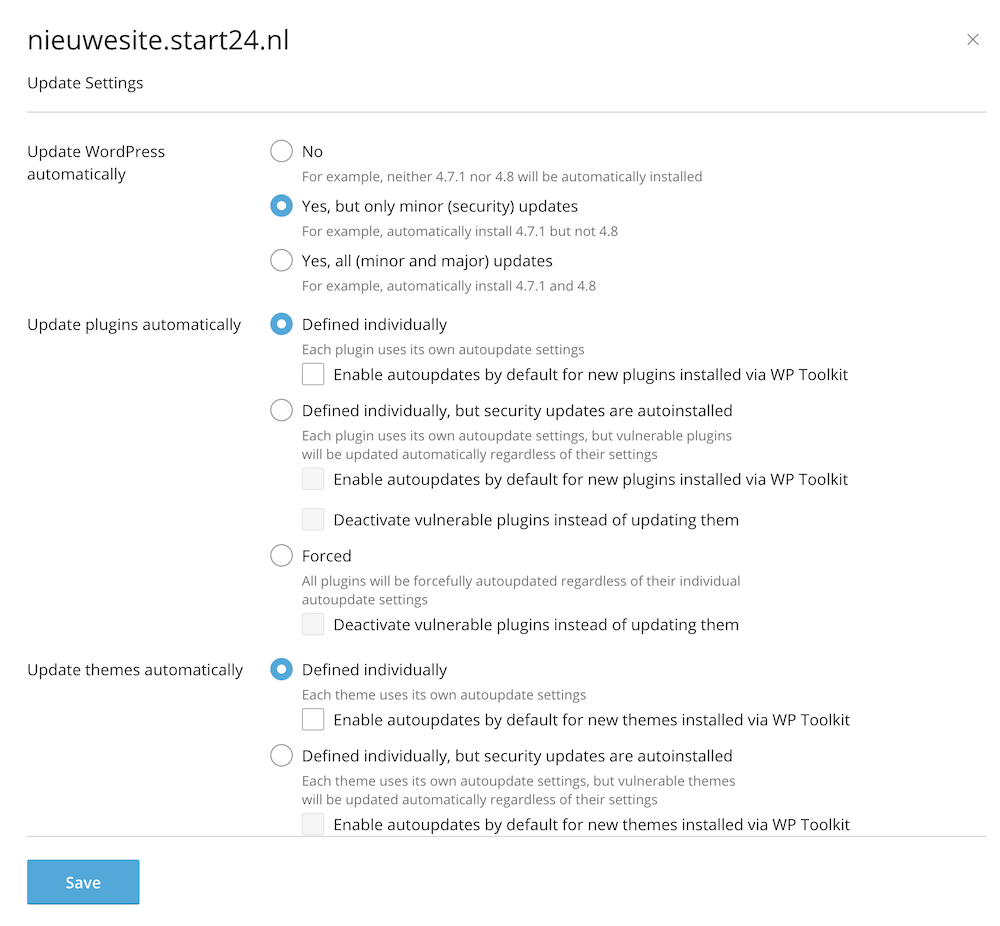
Hier kun je automatische updates voor je WordPress site inschakelen. Dit zijn de instellingen die ik bij Start24 gebruik:
Wanneer er software niet up-to-date is, wordt dat onder Status aangegeven.
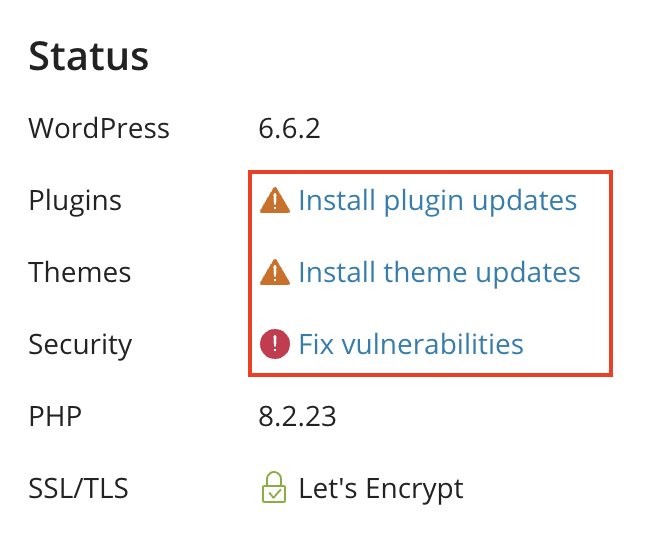
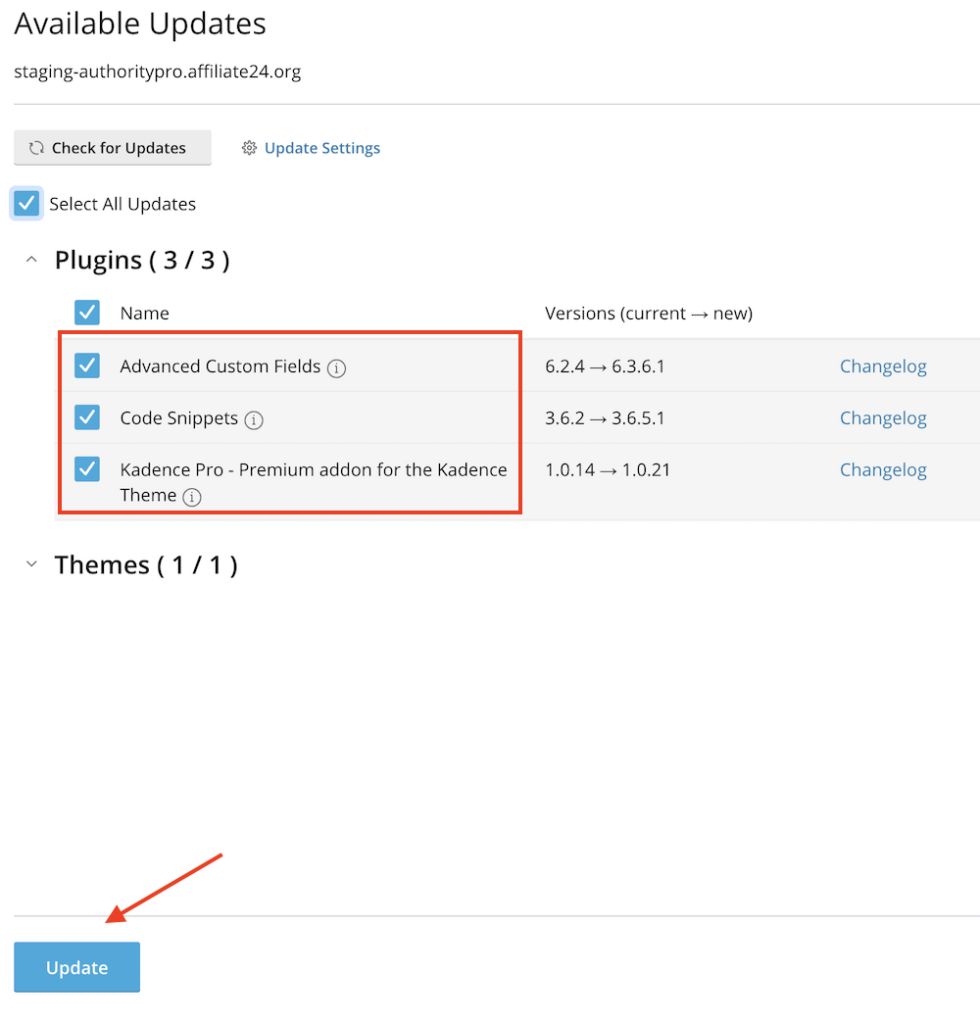
Klik op de links om de betreffende software te updaten.
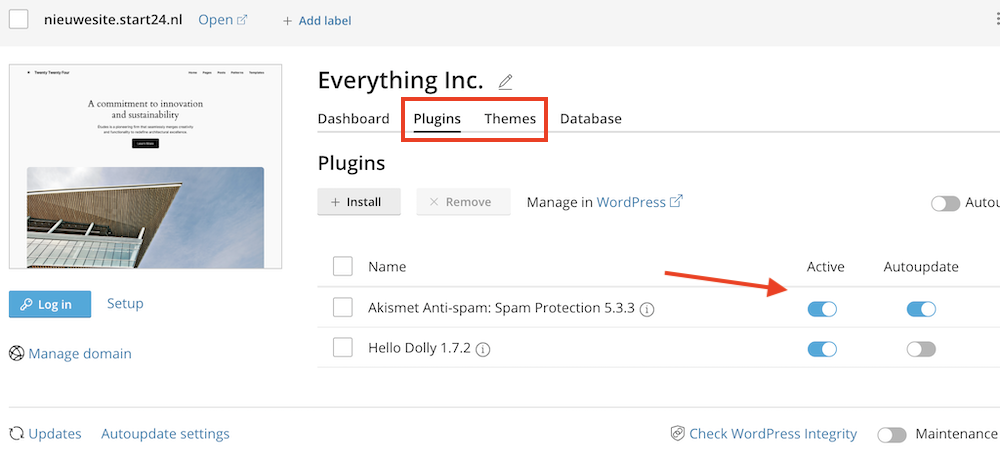
Je kunt ook per thema en plugin automatische updates instellen via de tabjes bovenaan.
Backups maken & terugzetten
Cloud86 maakt dagelijks automatisch backups die tot 7 dagen bewaard worden. Maar soms wil je ook handmatig een backup maken — bijvoorbeeld voor je een grote wijziging doorvoert.
Handmatige backup maken
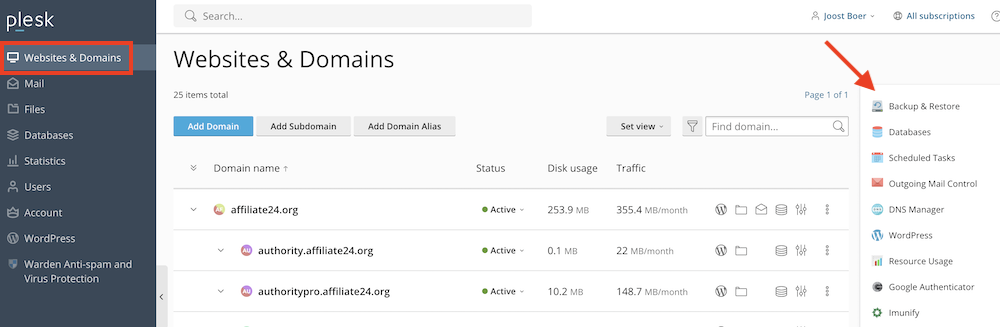
Ga in Plesk naar Websites & Domains » Backup & Restore.
Dit zijn de instellingen die ik gebruik: alle bestanden, Full (niet Incremental). Via Configure remote storage kun je de backup ook naar de cloud sturen.
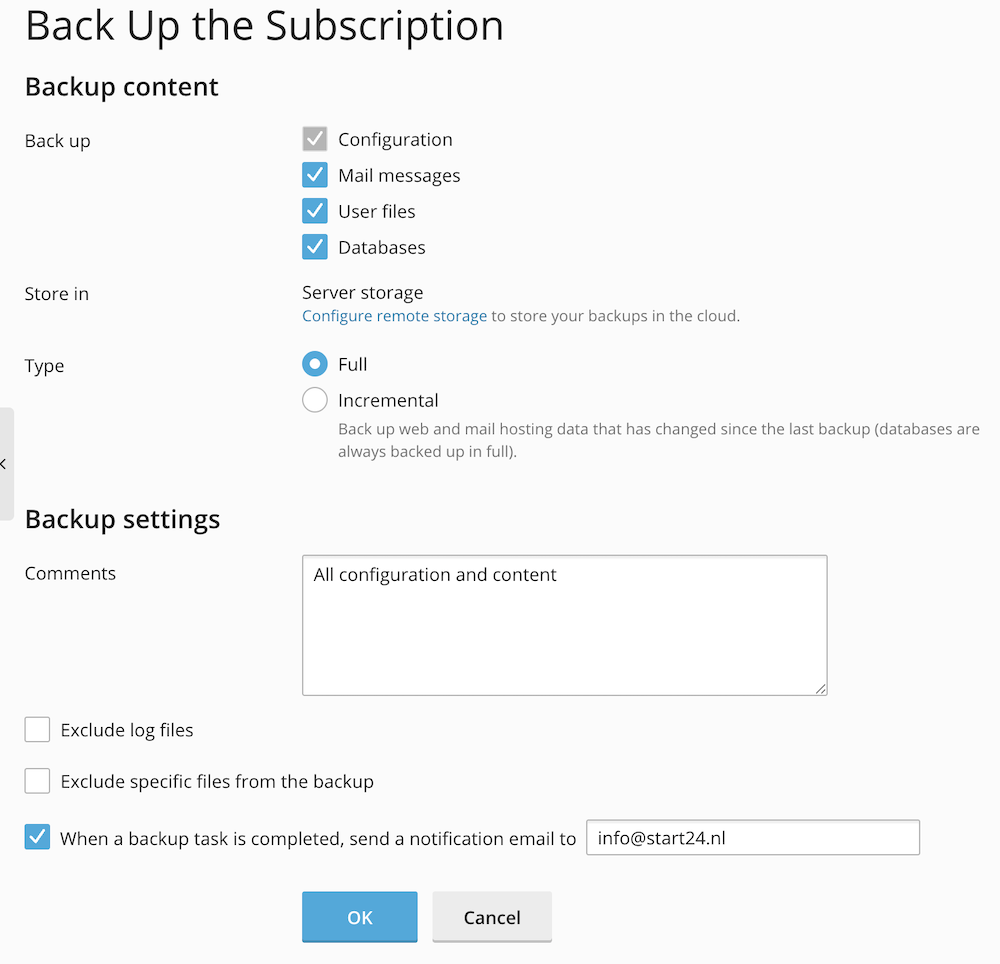
Klik op OK om de backup te starten. Bij grote sites kan dit tot een half uur duren.
Backup terugzetten
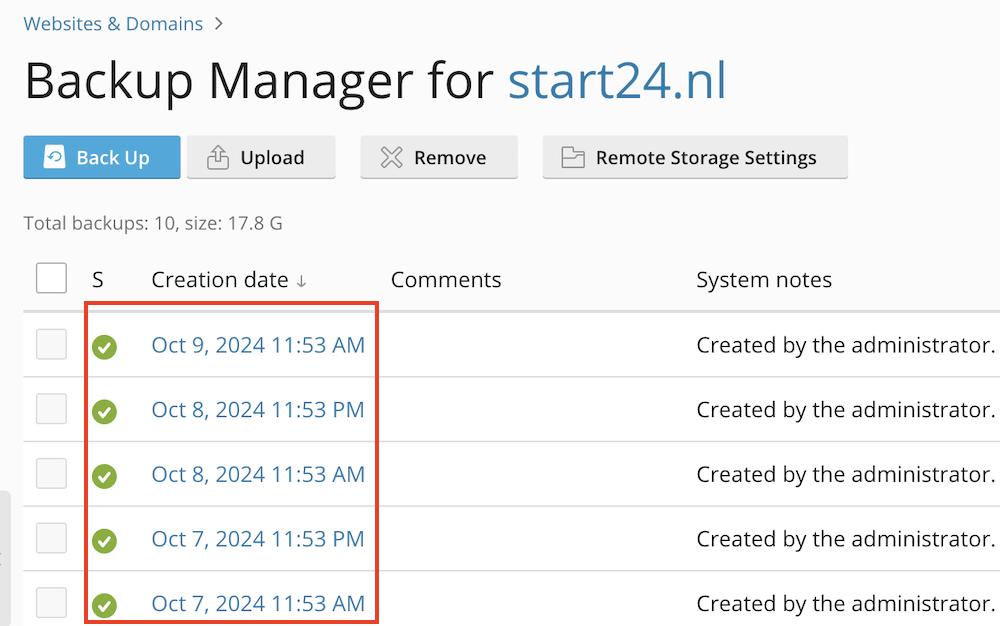
Ga naar Websites & Domains » Backup & Restore en klik de backup aan die je terug wilt zetten.
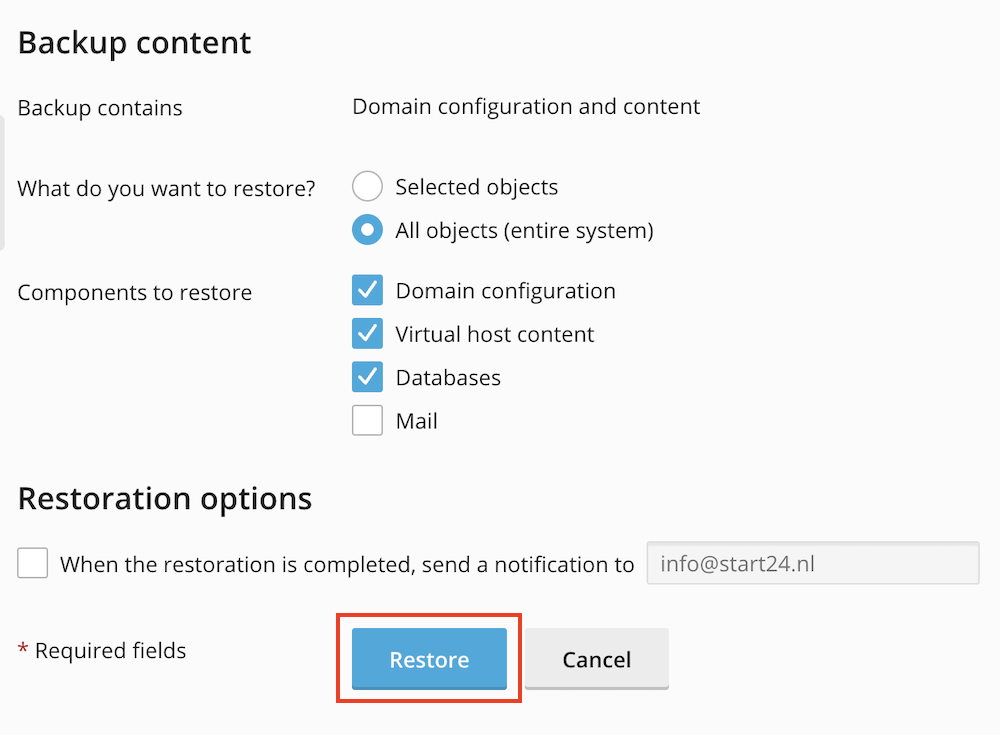
Je kunt kiezen om specifieke onderdelen terug te zetten (alleen de email, of een enkele site) of alles.
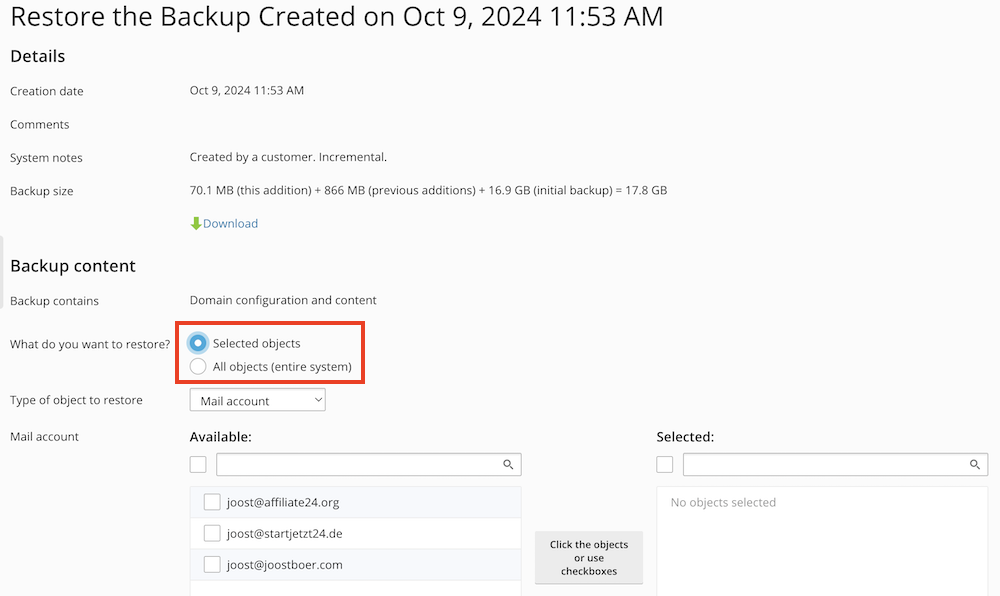
Voor een enkele site: vink All objects aan en klik op Restore.
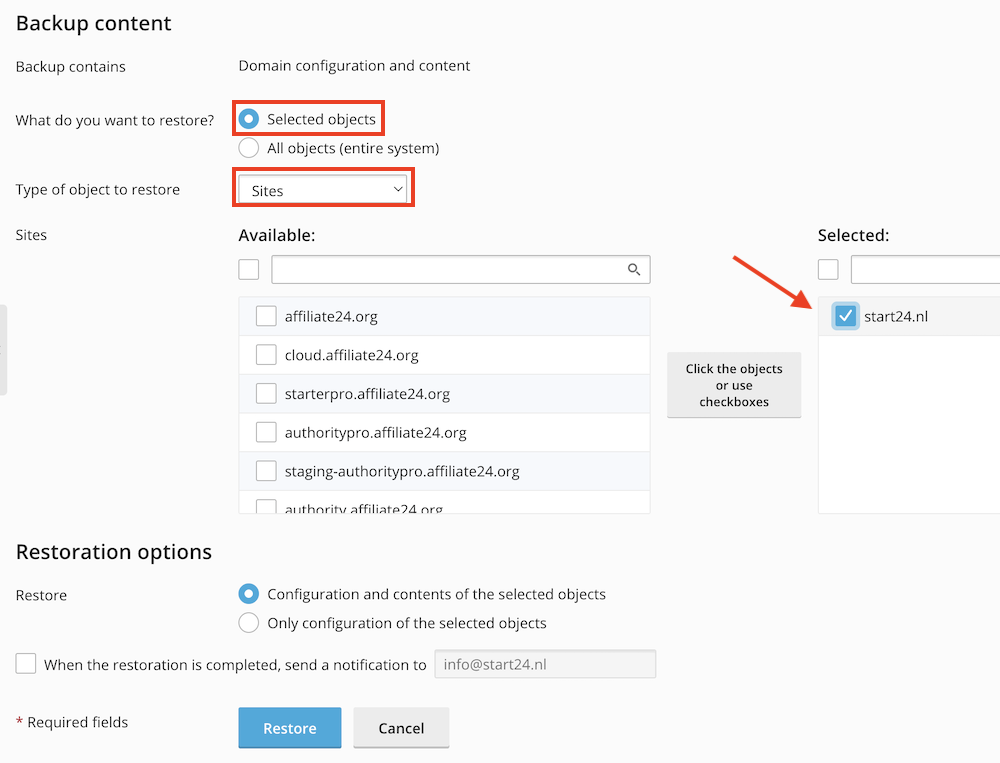
Beheer je meerdere sites en wil je er slechts één terugzetten? Vink dan Selected objects aan, kies Sites en selecteer de specifieke website.
Staging site aanmaken
Een staging site is een exacte kopie van je website op een subdomein (bijvoorbeeld staging.jouwsite.nl). Hierop kun je experimenteren met een nieuw design of plugins testen, zonder dat bezoekers er iets van merken.
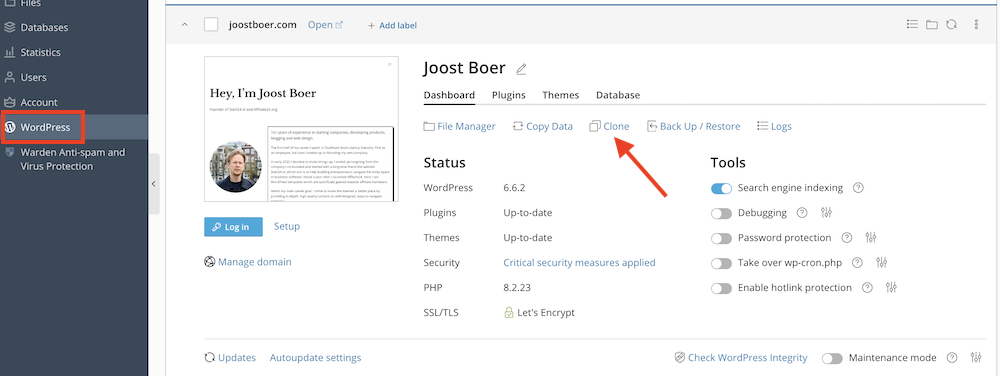
Navigeer naar WordPress in Plesk en klik op Clone bij de website waarvan je een staging site wilt maken.
Geef je staging site een naam en klik op Start.
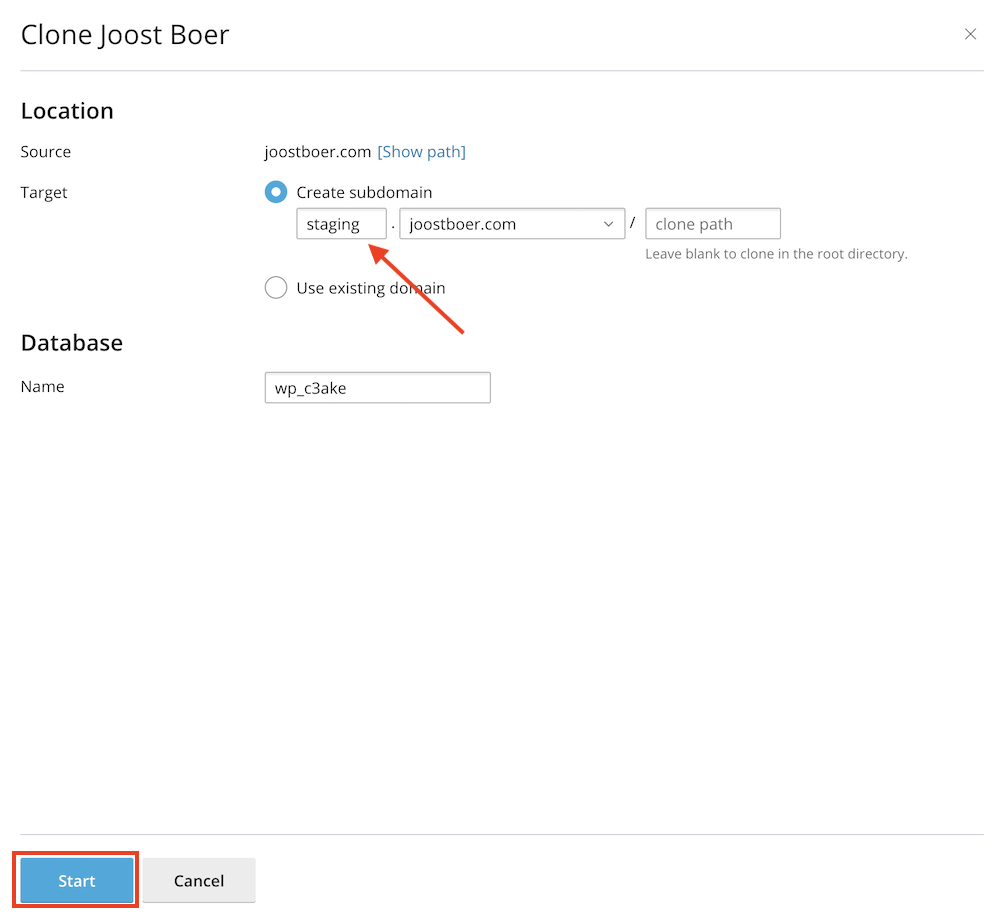
Tip: kies een naam die minder voor de hand liggend is dan “staging” als je niet wilt dat mensen je staging site kunnen vinden.
Staging naar live zetten
Tevreden met je staging site? Klik bij de staging site op Copy data.
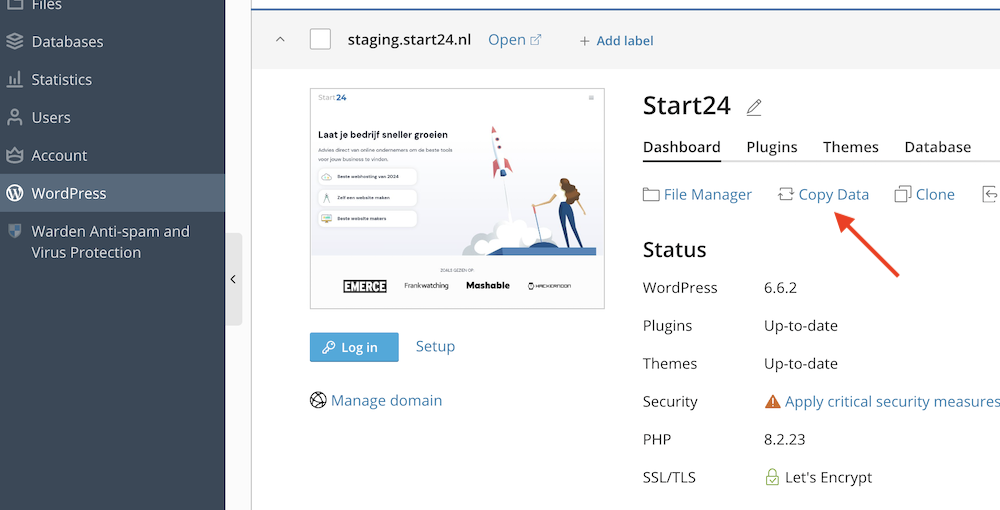
Dit zijn de instellingen die ik meestal gebruik:
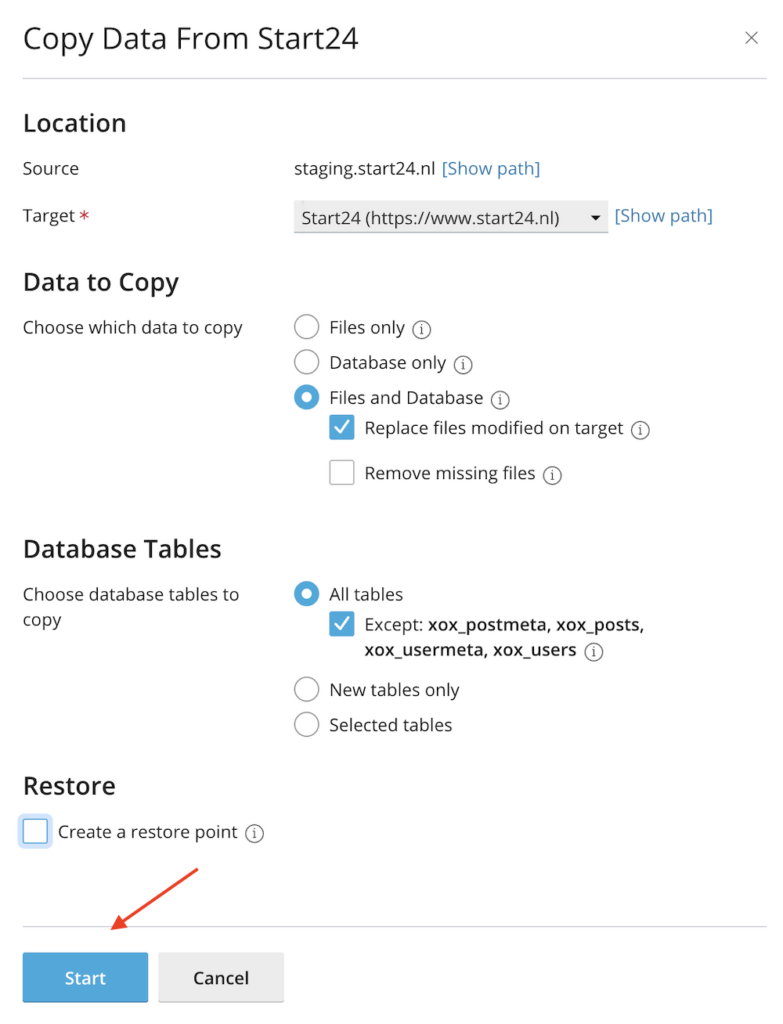
Let op bij Database Tables: standaard worden de artikelen en gebruikers van je staging site niet gekopieerd naar je live site. Wil je dat ze toch meegaan? Zorg dan dat Except: xox… niet aangevinkt is.
Klik op Start om de staging site met je live site te mergen.
Subdomein aanmaken
Een subdomein aanmaken doe je via Websites & Domains » Add Subdomain.
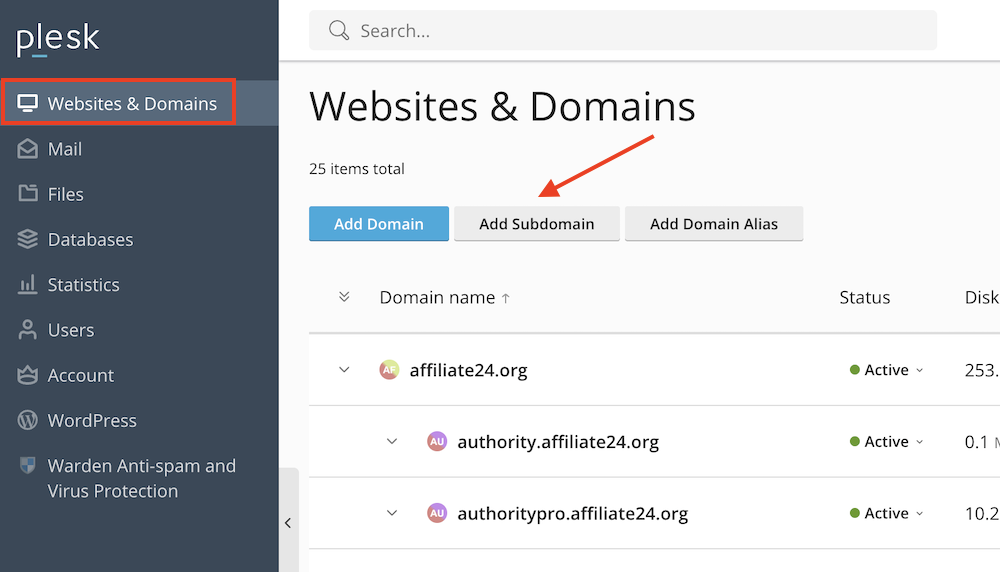
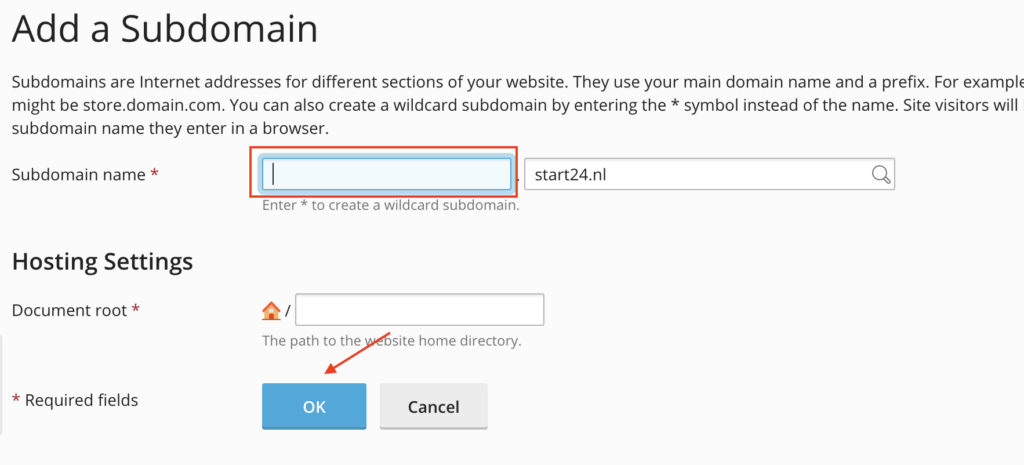
Geef een naam aan je subdomein en druk op OK.
Email opzetten
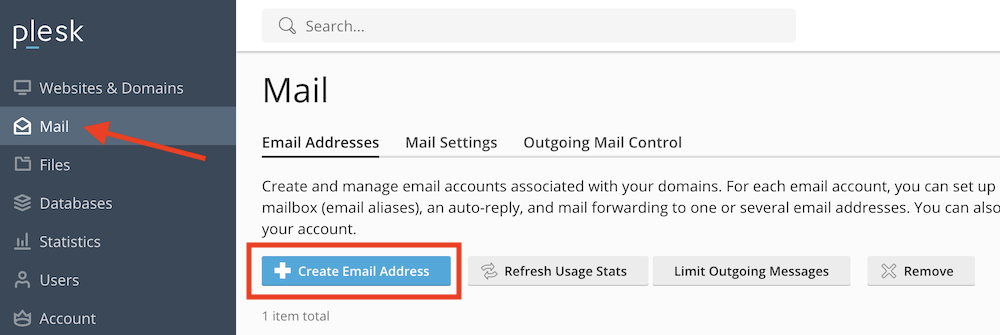
Via Cloud86 kun je een zakelijk emailadres opzetten. Ga naar Mail » Create Email Address.
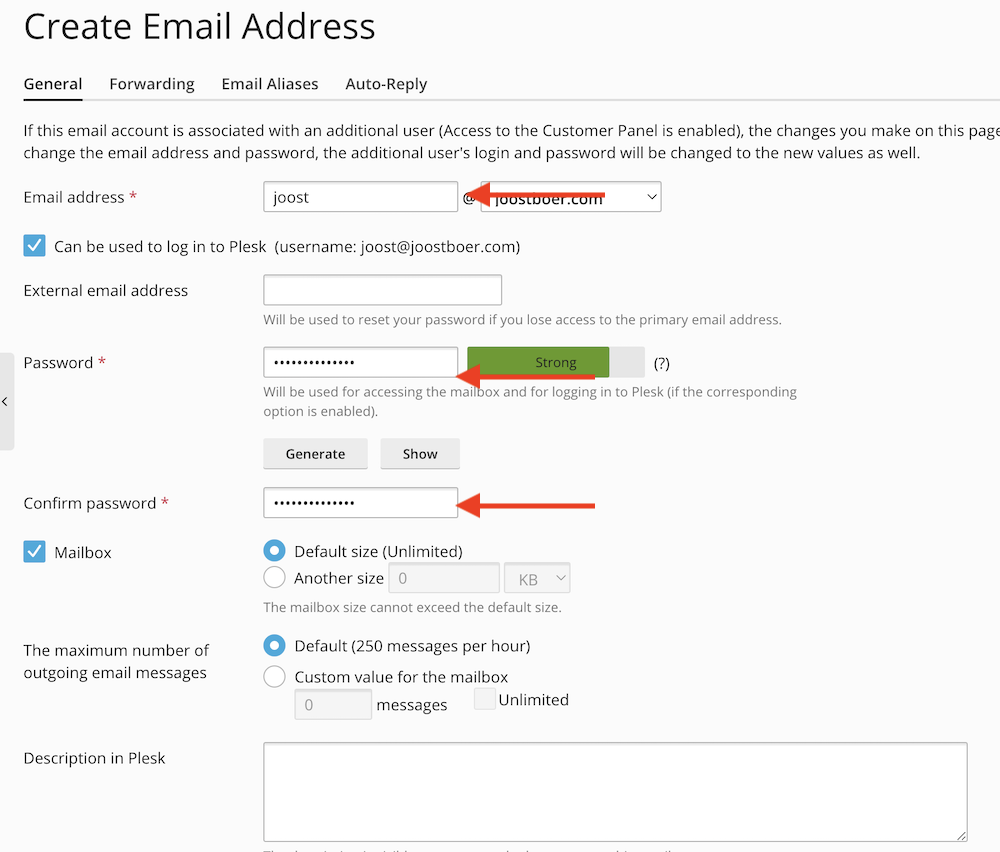
Kies een accountnaam en wachtwoord. De andere instellingen hoef je niet aan te raken.
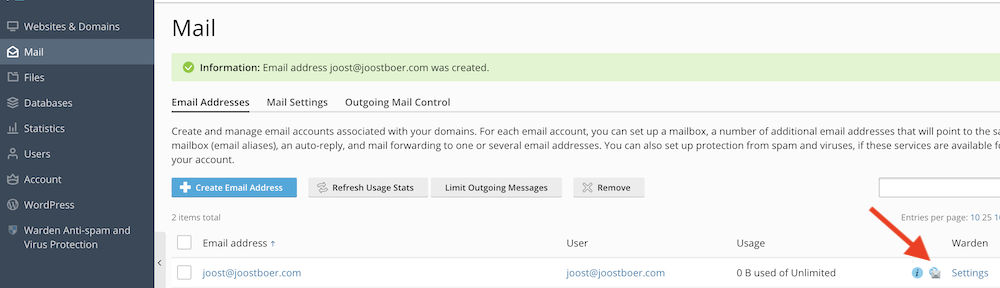
Dat is alles. Log in op je email door op het icoontje naast settings te klikken.
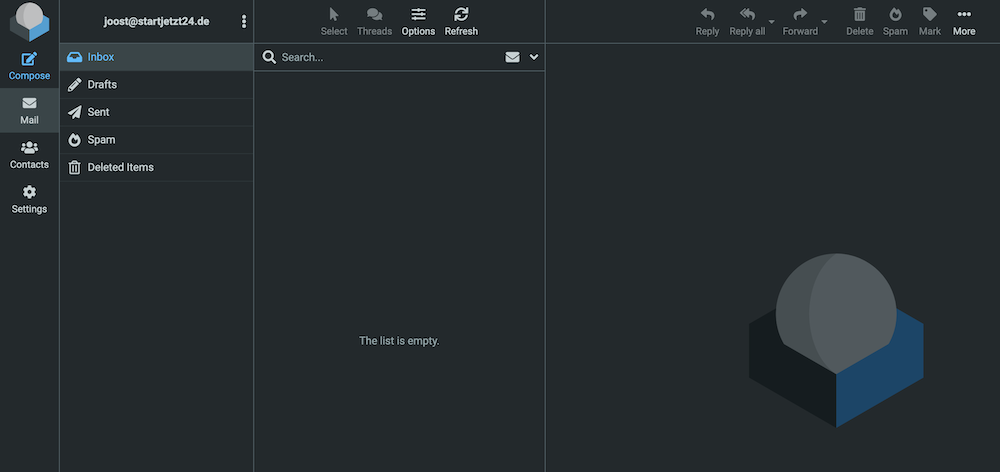
Cloud86 maakt gebruik van RoundCube, een open source email client.
Klaar om te beginnen?
Zet je hosting op bij Cloud86 en bouw je website. Gratis SSL, gratis verhuisservice, en support die er echt is als je het nodig hebt.
Begin bij Cloud86En nu?
Je hosting staat, WordPress draait, en je site is klaar om gevuld te worden. Hier zijn een paar logische volgende stappen:
Klopt dit nog?
Help ons deze pagina actueel te houden
Bedankt voor je feedback!