

STRATO handleiding
Hosting pakket kiezen, domeinnaam registreren, WordPress opzetten, backups maken en meer. Alles wat je moet weten over STRATO.
 Joost — Laatste update: februari 2026
In deze beknopte handleiding ga ik je laten zien hoe je bij STRATO een hosting pakket bestelt, hoe je een domeinnaam registreert, hoe je WordPress op de juiste manier opzet en nog veel meer.
Hosting opzetten en een pakket kiezen
STRATO biedt verschillende types hosting aan: shared (normale hosting en WordPress hosting), VPS en dedicated. Daarnaast hebben ze ook de STRATO website bouwer voor beginners.
Voor deze handleiding ga ik ervan uit dat je gebruik wilt maken van hun shared hosting. Klik op deze link om direct naar hun website te navigeren.
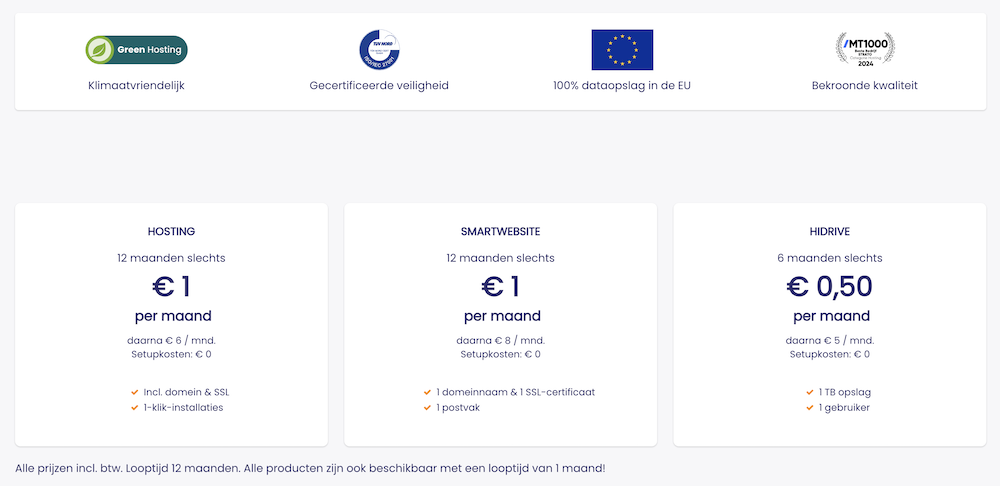
Nu kun je kiezen tussen WordPress hosting en standaard webhosting. Als je je site met WordPress gaat bouwen, raad ik je aan te kiezen voor hun WordPress hosting.
WordPress hosting vs. standaard hosting. Bij WordPress hosting staat het platform direct voor je klaar, inclusief AI-tools voor content en design. STRATO voert automatisch updates uit voor de WordPress core, thema’s en plugins. De servers zijn geoptimaliseerd voor maximale snelheid. Bij standaard hosting ben je zelf verantwoordelijk voor installatie en updates.
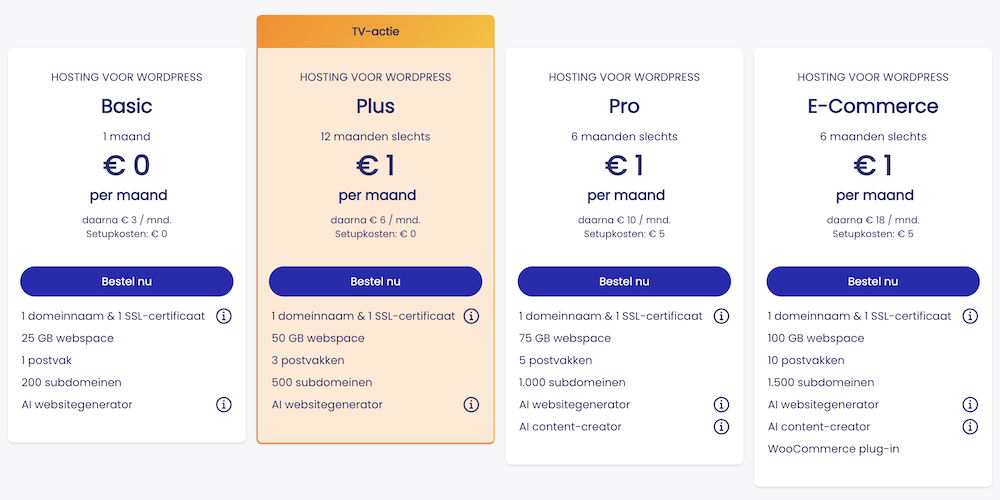
Voor een eenvoudige zakelijke website of hobby blog kun je prima aan de slag met hun Basic pakket. Wil je meerdere sites beheren of een webshop starten? Kies dan voor Plus, Pro of E-Commerce.
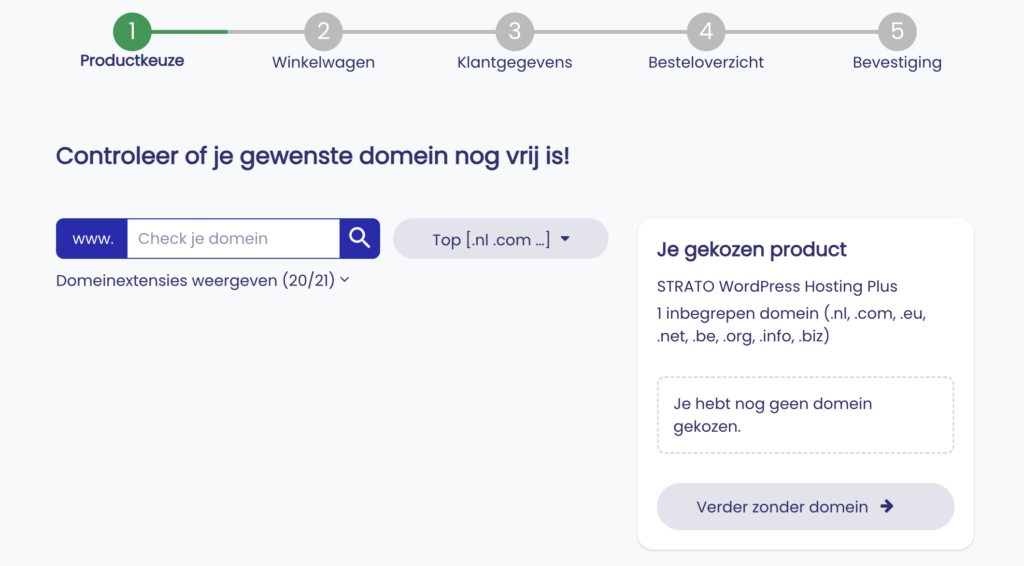
Wanneer je een pakket hebt gekozen, kun je een domein registreren (als je al een domein hebt, kies dan voor Verder zonder domein).
Let op de extraatjes. STRATO biedt behoorlijk wat add-ons aan in het checkout proces (marketingRadar, rankingCoach, listingCoach, etc.). Deze tools zijn gericht op beginners en kúnnen werk uit handen nemen, maar bedenk goed of je ze écht nodig hebt — ze jagen het kostenplaatje behoorlijk aan.
STRATO’s standaard hosting biedt geen gratis Let’s Encrypt SSL-certificaat aan. In plaats daarvan moet je kiezen voor een betaald Sectigo certificaat, waarvan je er één gratis bij je pakket krijgt. Als je meerdere websites beheert, gaat dit extra kosten.
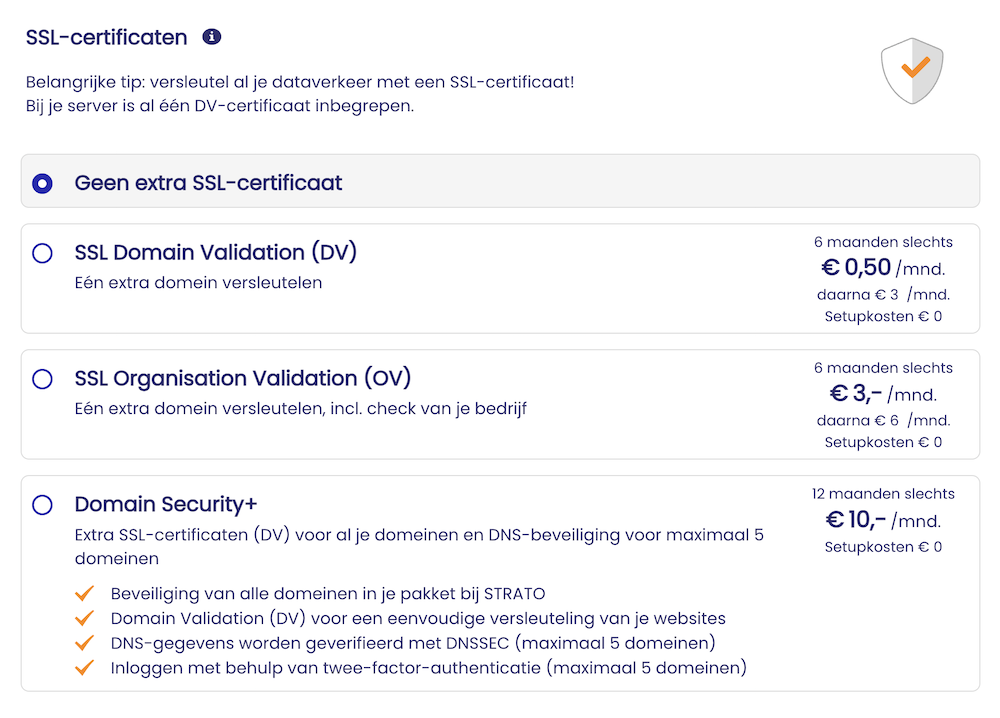
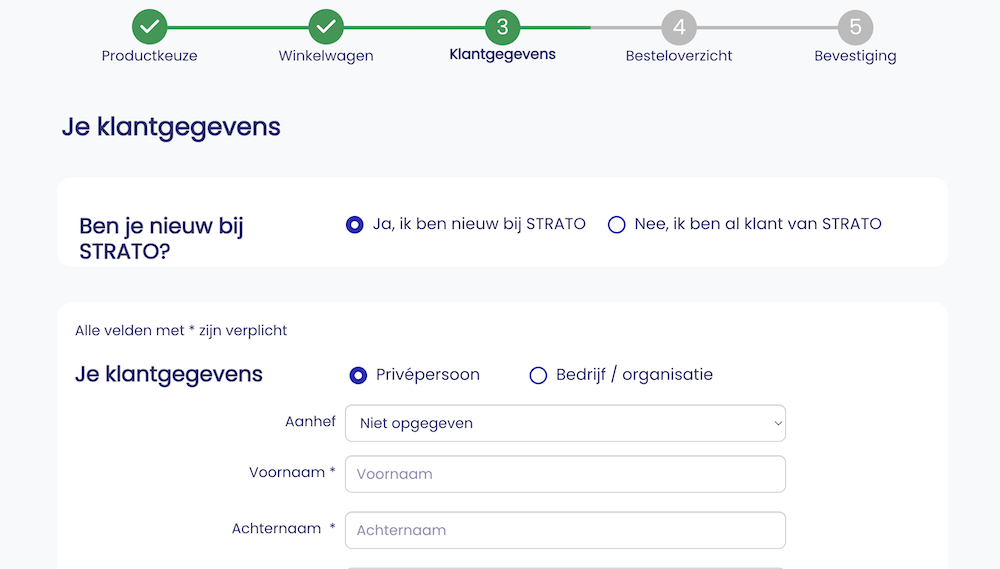
Vul je klantgegevens in en reken af.
Het STRATO dashboard
Bij STRATO krijg je toegang tot een zelfontwikkeld dashboard wat erg makkelijk voor beginners is.
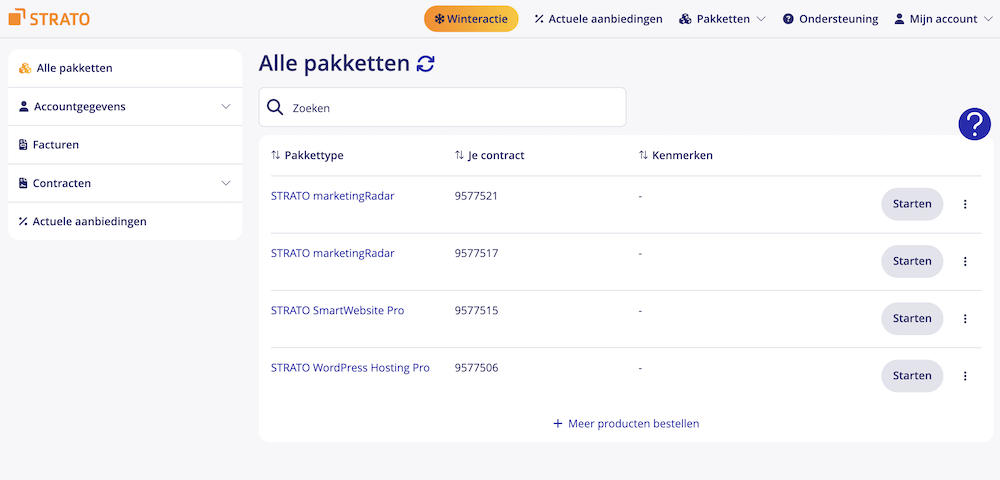
Je ziet er direct welke websites en domeinen je beheert, je kunt er email adressen opzetten en je krijgt inzicht in je facturering. Via de knop ondersteuning kun je contact opnemen met de klantenservice.
Via je pakket (druk op Starten) kun je je website beheren.
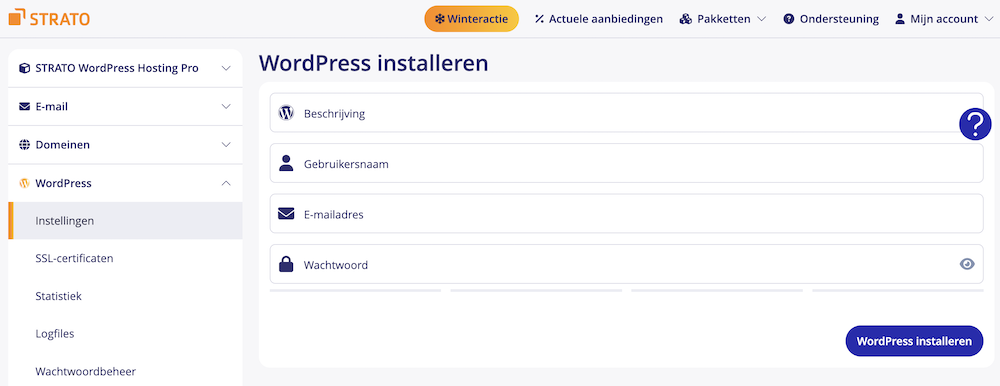
Zodra je WordPress hebt geïnstalleerd, wordt je site ook direct automatisch beveiligd met een SSL-certificaat.
WordPress updates en beveiliging
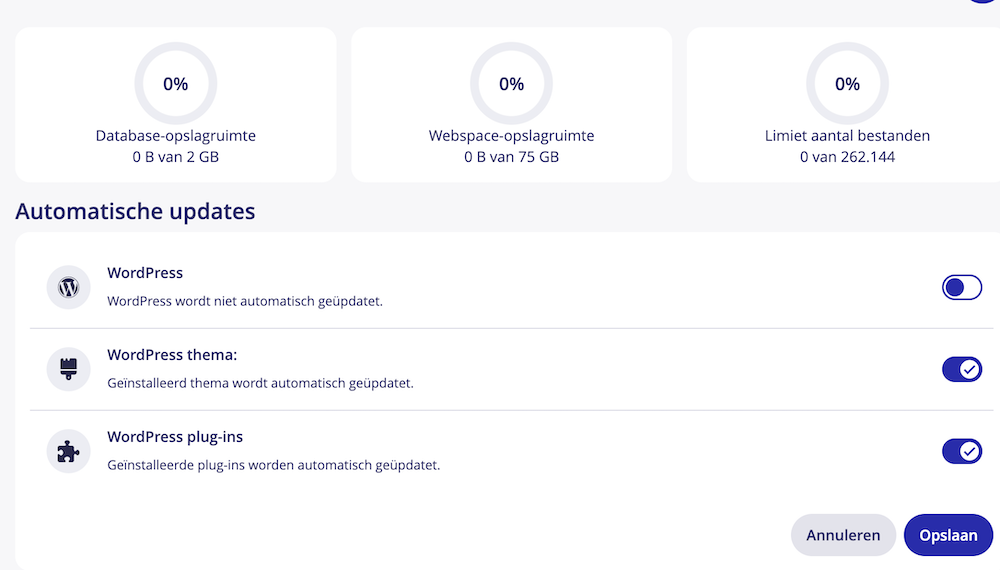
Het is bij een WordPress site erg belangrijk om te zorgen dat de software ten alle tijden up-to-date is — de WordPress core, het thema en de plugins. Dit zorgt ervoor dat je site goed blijft werken en verkleint de kans op malware.
Bij STRATO wordt de software standaard automatisch up-to-date gehouden. Je kunt dit uitschakelen, maar in de meeste gevallen raad ik dat af.
Backups aanmaken en terugzetten
Bij de WordPress hosting van STRATO worden er driemaal daags backups gemaakt (om 08:00, 16:00 en 24:00 uur). Dagelijkse kopieën worden drie dagen bewaard, wekelijkse backups tot vier weken.
Toch is het slim om voor grote updates ook zelf een extra export te maken. Dit doe je via phpMyAdmin.
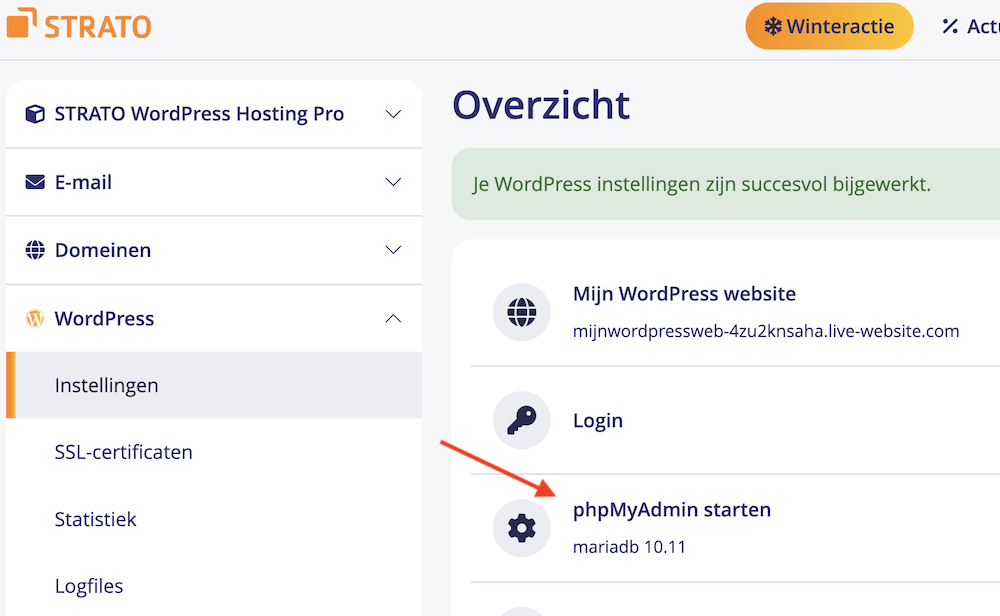
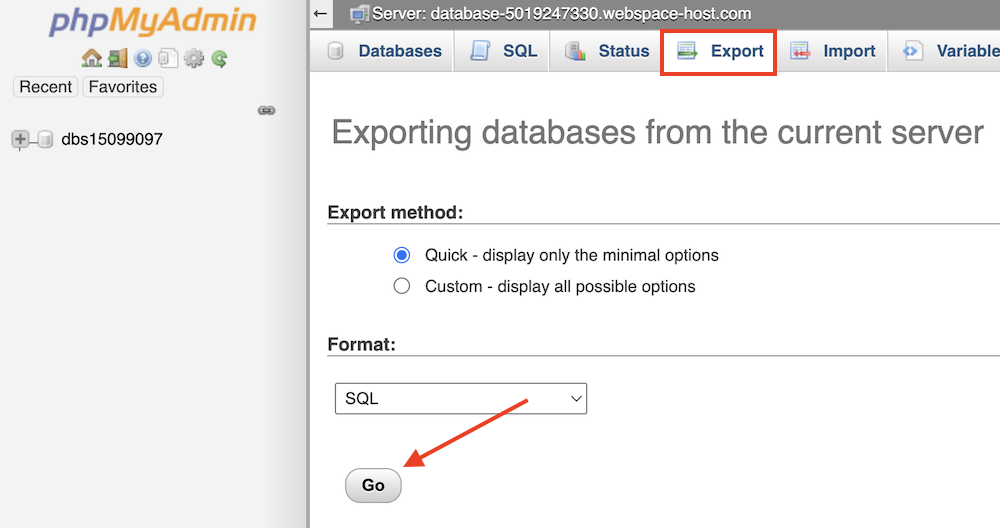
Klik op Export en vervolgens op Go. Er wordt een kopie van je database op je computer opgeslagen.
Een backup terugzetten
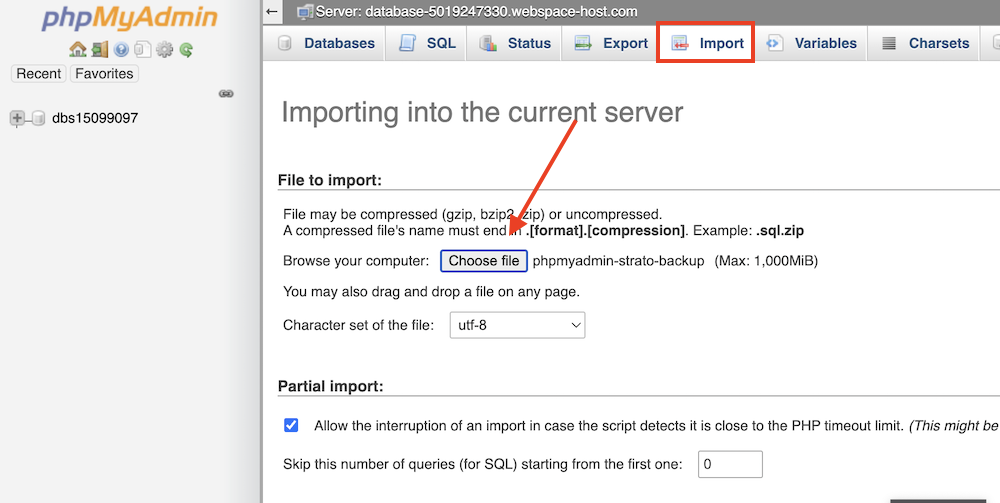
Deze backup kun je terugzetten via de Import tab. Upload het bestand dat je bij het aanmaken van de backup hebt gedownload en klik op Go.
Staging site
STRATO biedt geen ingebouwde staging functionaliteit aan. Een staging site is een kloon van je website waarop je veranderingen kunt testen.
Er zijn plugins te installeren waarmee je toch van deze functionaliteit gebruik kunt maken, zoals WP STAGING.
Email opzetten
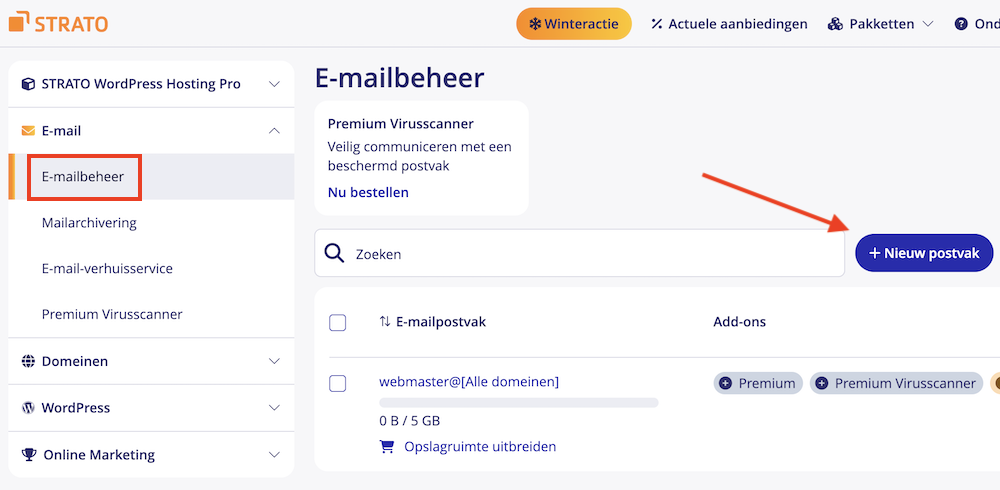
Om een email op te zetten bij STRATO klik je op E-mailbeheer en daarna op Nieuw postvak.
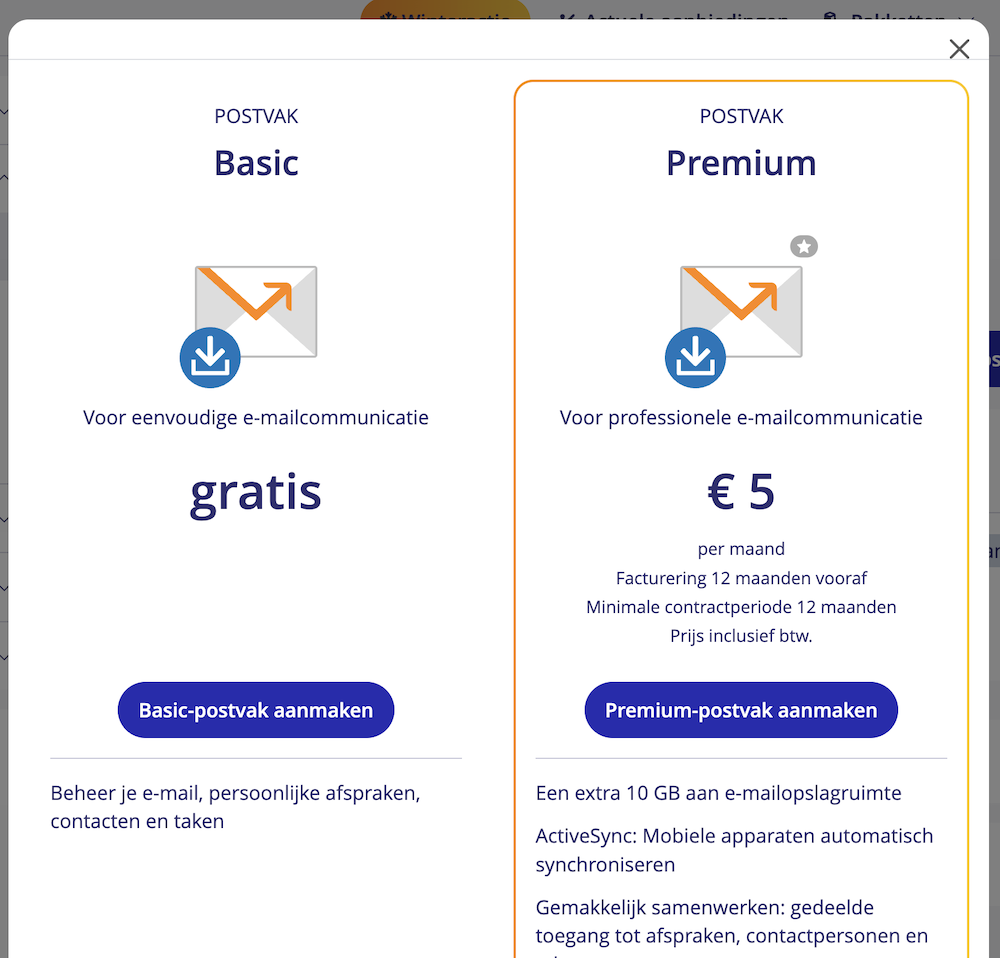
Met de basic email zou je prima uit de voeten moeten kunnen komen.
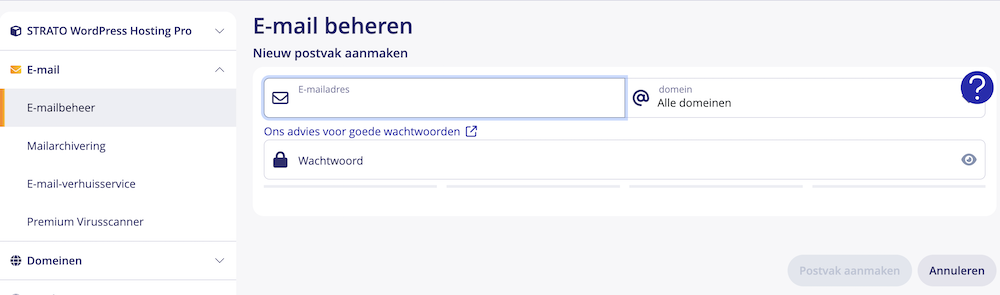
Voer de opgevraagde gegevens in en klik op Postvak aanmaken.
En nu?
Je STRATO hosting staat klaar. Tijd om je website te gaan bouwen.
Klopt dit nog?
Help ons deze pagina actueel te houden
Bedankt voor je feedback!